Veri bilimi için GPU sunucu nasıl seçilir?
Veri bilimi için GPU sunucu kiralarken kartı, bellekteki veri setinizin boyutu belirler: NVIDIA'nın cuDF önerisine göre boş GPU belleği, veri setinin iki katından fazla olmalıdır. pandas ve scikit-learn kodu NVIDIA RAPIDS ile değişmeden, XGBoost ise device="cuda" parametresiyle GPU'da çalışır. Sunucularımız İstanbul Bağcılar'daki tesisimizdedir; GPU aylık kiralanır, yalnızca size ayrılır ve veriniz Türkiye'de kalır.
RAPIDS 26.10'da GPU'yu cudf.pandas ve cuml.accel modları açar. 100 bin satırın altındaki tablo işlemlerinde ise GPU'nun kazancı genellikle küçüktür ve işlemci yeter.
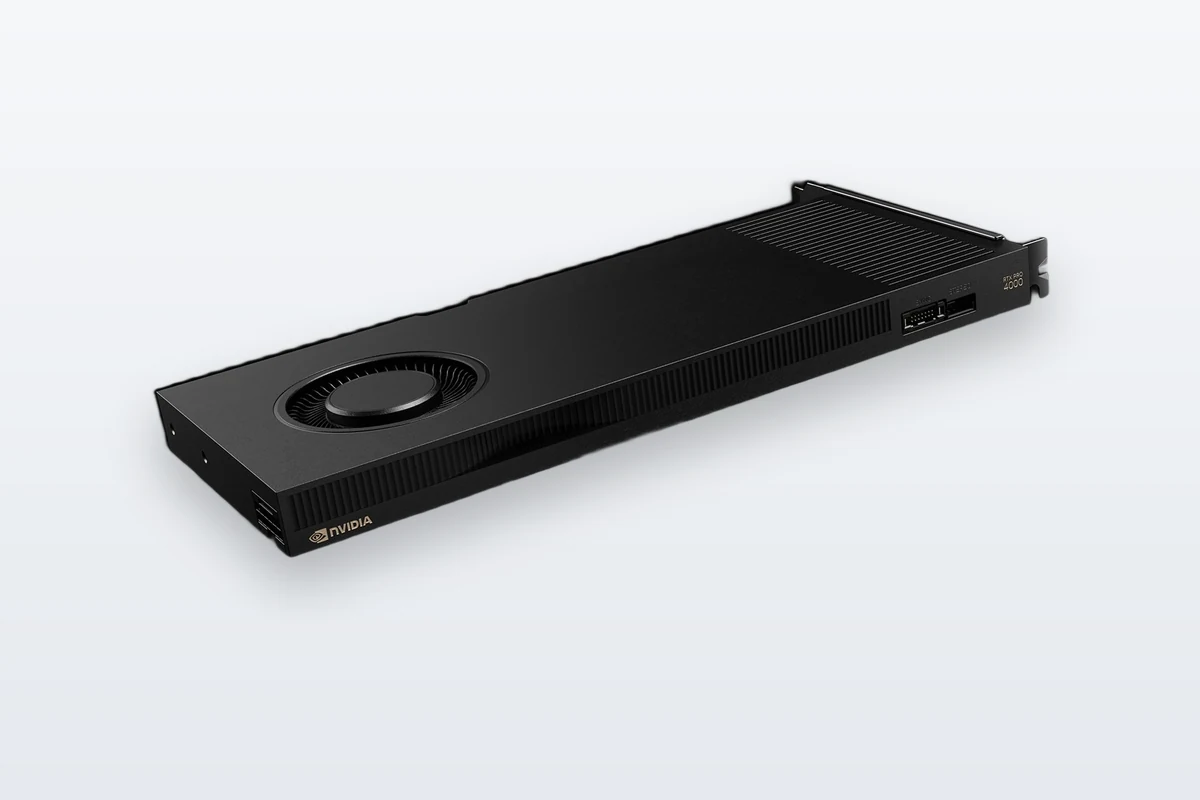
- Tek analist, bellekte ~11 GB'a kadar veri: RTX PRO 4000 (24 GB), aylık $450.
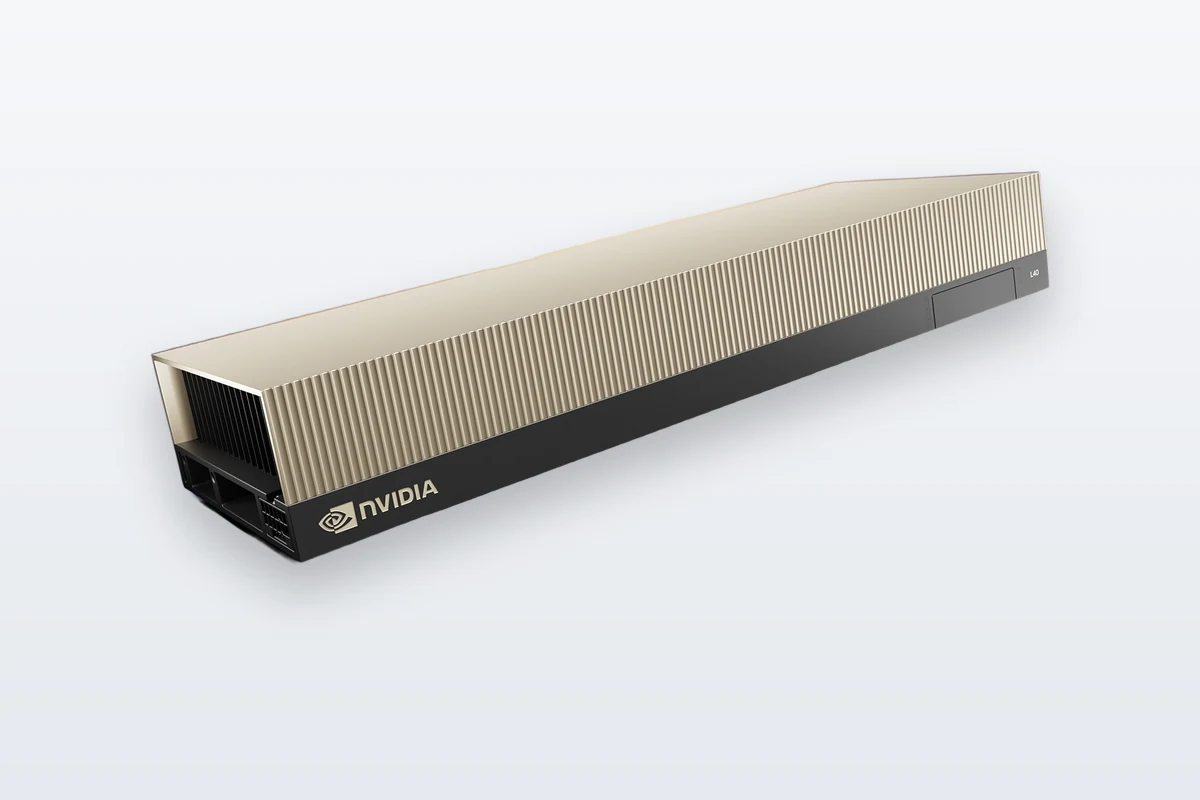
- Ekip sunucusu, ~22 GB'a kadar veri: L40S (48 GB), aylık $900.
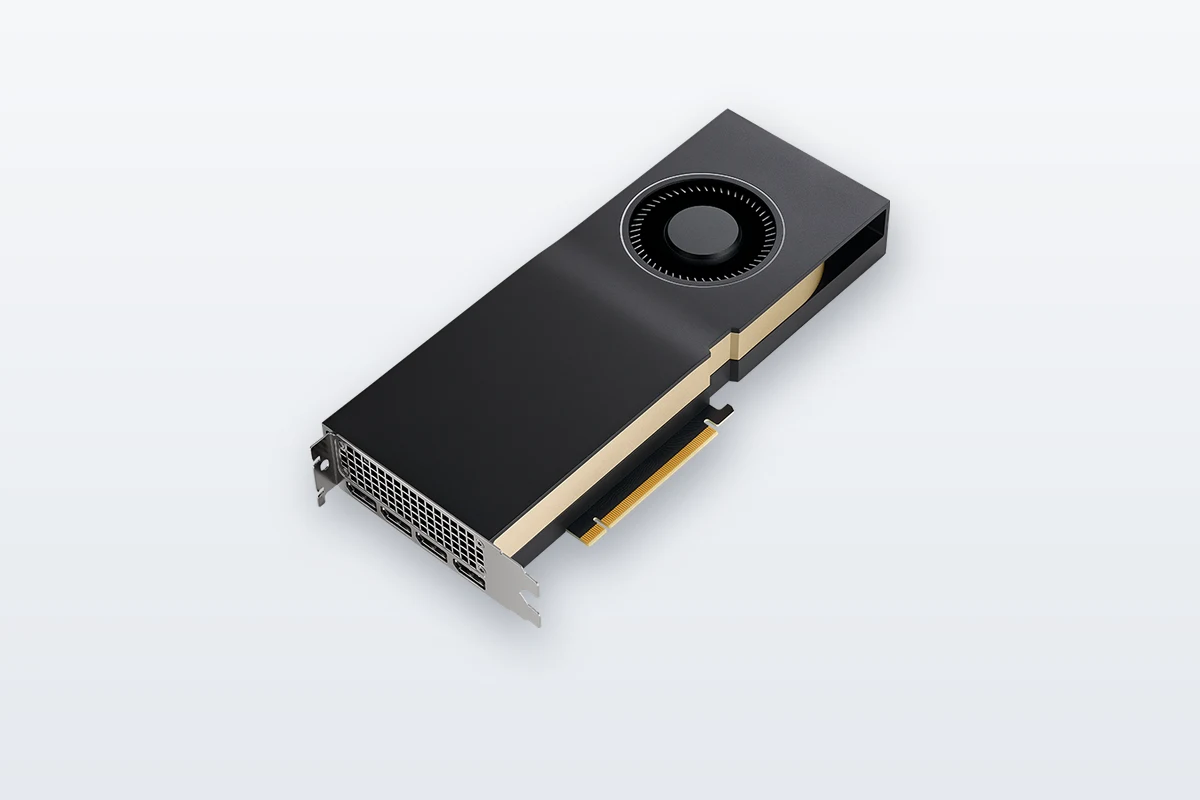
- İki analist, MIG ile 24'er GB'lık ayrı bölüm: RTX PRO 5000 (48 GB), aylık $800.
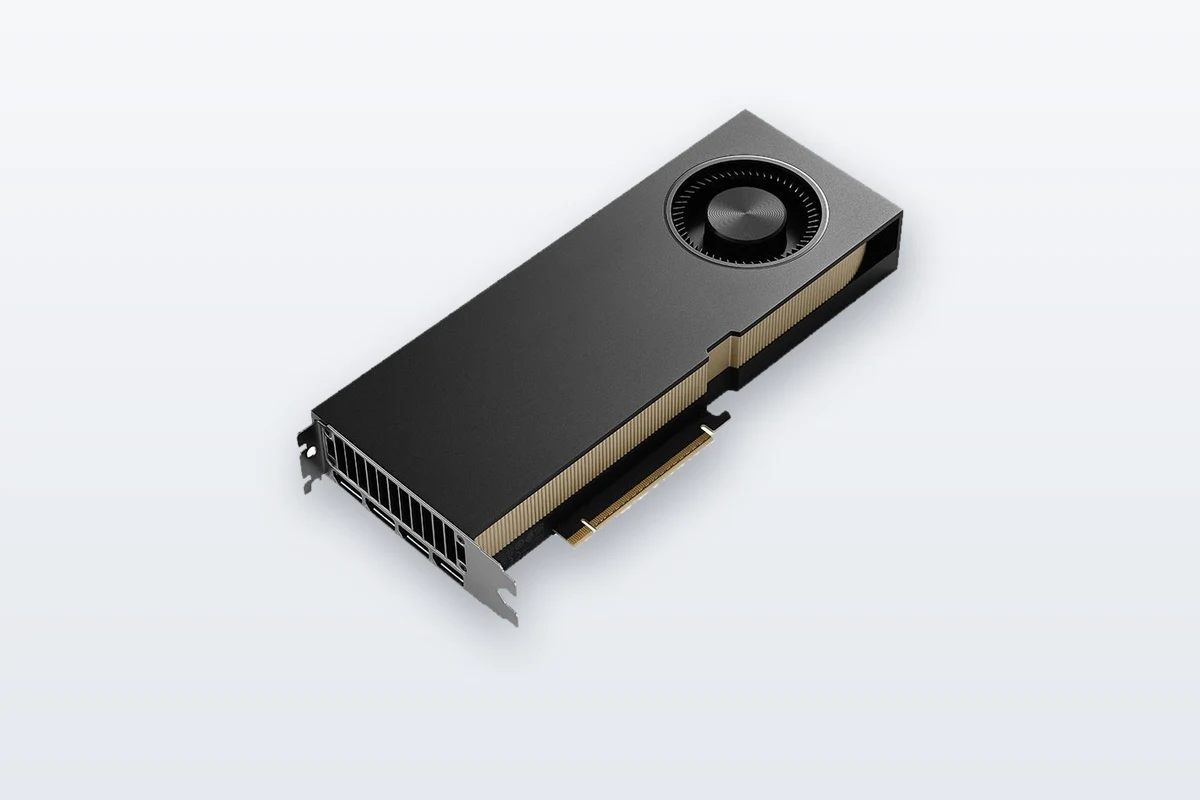
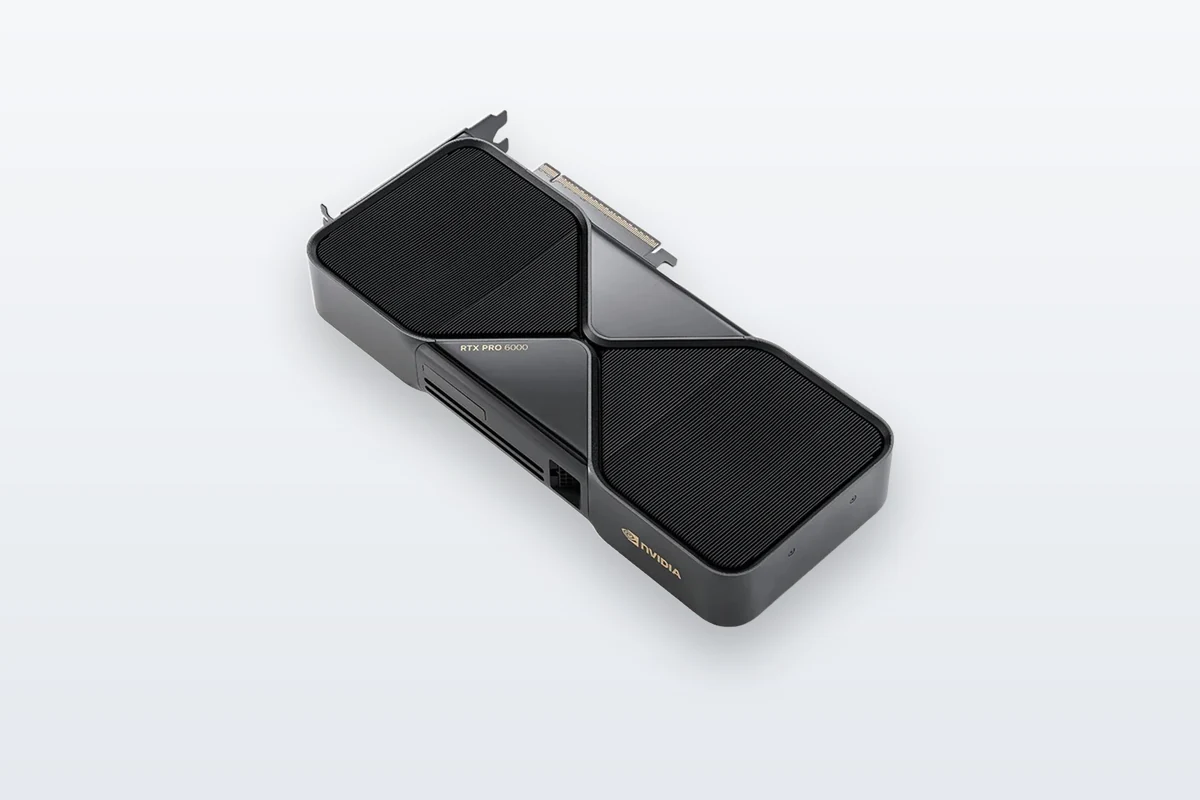
- ~44 GB'a kadar veri ya da MIG ile dört analiste ayrı GPU: RTX PRO 6000 (96 GB), aylık $1.600.
- GPU'yu açmak:
python -m cudf.pandas -m cuml.accel betik.py; notebook'ta %load_ext cudf.pandas ve %load_ext cuml.accel.
NVIDIA RAPIDS nedir?
NVIDIA RAPIDS (CUDA-X Data Science), veri bilimi işlerini NVIDIA GPU'larda çalıştıran açık kaynak Python kütüphaneleridir. Bilinen araçların API'sini korur, bu yüzden mevcut kodun çoğu değişmeden hızlanır. RAPIDS belgelerine göre Linux'ta ya da Windows 11'de WSL2 içinde, compute capability 7.0 ve üzeri NVIDIA GPU'larda çalışır; önerdiğimiz kartların hepsi bu koşulu karşılar.
XGBoost'un GPU desteği ise kendi paketinde gelir ve device="cuda" parametresiyle açılır.
Hangi iş için hangi GPU?
Kartı önce veri boyutuna, sonra hız, ECC'li bellek ve ekip kullanımı ihtiyacına göre seçin. Fiyatlar GPU başına, aylık ve KDV hariçtir; yıllık kiralamada %20 indirim uygulanır.
İki kart arasında kalırsanız farkları L40S ile RTX PRO 6000 ve RTX 5090 ile RTX PRO 6000 karşılaştırmalarımızda bulabilirsiniz.
Hangi veri boyutu için kaç GB GPU belleği gerekir?
Bellekteki veri setiniz kartın kullanılabilir belleğinin yarısını geçmiyorsa tek GPU'da rahat çalışırsınız. NVIDIA'nın cuDF kuralı şöyle: boş bellek veri setinin iki katından fazlaysa tek GPU yeter. Bir ile iki katı arasındaysa cudf.set_option("spill", True) ile taşırma (spill) modunu açın; GPU'ya sığmayan veri sistem belleğine aktarılır. Veri GPU belleğini aşıyorsa Dask-cuDF ile birden çok GPU'ya bölün.
Tablodaki değerler bellekteki DataFrame boyutudur, dosya boyutu değil. Kullanılabilir sütunu, sürücünün ve CUDA bağlamının ayırdığı pay için yaklaşık %8 düşülmüş bir tahmindir; kartınızdaki gerçek boş belleği nvidia-smi gösterir. Parquet dosyaları genellikle sıkıştırılmış saklanır; NVIDIA'nın Dask-cuDF belgesine göre satır gruplarının sıkıştırılmamış boyutu bile, ortaya çıkan cuDF tablosundan genellikle küçüktür. Gerçek boyutu bir örnek üzerinde pandas'ta df.memory_usage(deep=True).sum() ile ölçün.
- cudf.pandas: Varsayılan olarak yönetilen bellek (managed memory) kullanır ve Linux'ta birçok durumda GPU belleğinden büyük veriyi de işler. Ancak taşan kısım PCIe üzerinden taşındığı için iş yavaşlar. WSL2'de yönetilen bellek kullanılmaz; orada veri GPU belleğiyle sınırlıdır.
- XGBoost: Veriyi GPU'da sıkıştırılmış ELLPACK biçiminde tutar; belgelere göre bu biçim, float CSR matrisinin genellikle dörtte biri kadar yer kaplar. Bellek yetmezse önce
QuantileDMatrix deneyin. Harici bellek (external memory) modu NVLink-C2C'li sistemler için tasarlanmıştır; belgeler diskten beslemenin GPU'yu CPU'dan da yavaş yapabileceğini söyler.
pandas, scikit-learn ve XGBoost GPU'da nasıl çalıştırılır?
pandas ve scikit-learn'de çoğu durumda kodu değiştirmeden: cudf.pandas pandas'ı, cuml.accel scikit-learn'ü GPU'ya taşır ve GPU karşılığı olmayan işlemleri kendiliğinden CPU'ya devreder. Ekim 2026 itibarıyla güncel sürüm RAPIDS 26.10'dur. CUDA 13 paketleri 580.65.06 veya üzeri sürücü ve Python 3.11 ya da üzerini ister (XGBoost 3.4 ise Python 3.12 ister); RAPIDS yalnızca Linux'ta (Windows'ta WSL2 içinde) çalışır.
python3 -m venv ~/ds && source ~/ds/bin/activate
pip install cudf-cu13 cuml-cu13 xgboost jupyterlab
python -m cudf.pandas -m cuml.accel egitim.py   # pandas ve scikit-learn kodu değişmeden GPU'da
Notebook'ta iki uzantıyı da pandas ve scikit-learn'ü içe aktarmadan önce yükleyin. Hangi işlemin GPU'da, hangisinin CPU'da çalıştığını %%cudf.pandas.profile hücresi gösterir.
XGBoost'ta GPU'yu tek parametre açar:
import xgboost as xgb

model = xgb.XGBClassifier(device="cuda", tree_method="hist")
model.fit(X_train, y_train)
scikit-learn arayüzü veriyi kendiliğinden QuantileDMatrix olarak yükler; yerel xgb.train API'sinde bellek yetmezse önce QuantileDMatrix deneyin.
Derin öğrenmeye geçecekseniz PyTorch GPU kurulum rehberimize, projeleri konteynerlerde ayırmak için Docker ile GPU kullanımı yazımıza bakın.
Veri bilimi için GPU gerekli mi, ne zaman işlemci yeter?
Her iş için gerekli değil. Milyonlarca satırlık tablolarda, join ve groupby ağırlıklı dönüşümlerde ve çok sayıda model denemesinde GPU kazandırır; küçük tablolarda veri aktarımının maliyeti kazancı yer. cudf.pandas belgeleri "çok kaba bir kural" olarak 10 bin–100 bin satırın üzerini işaret eder; birkaç gigabaytlık ve milyonlarca satırlık veri setlerini ise çok uygun sayar.
NVIDIA'nın cuML 26.10 belgesindeki ölçümler (RTX PRO 6000 Blackwell ve 32 çekirdekli Threadripper PRO 7975WX) dengeli bir tablo çizer:
- Eğitimde medyan hızlanma yaklaşık 5,8 kattır. 1 GB'lık veride RandomForest eğitimi 28,6 saniyeden 1,12 saniyeye iner.
- 100 MB'lık veride LogisticRegression işlemcide zaten 0,68 saniye sürer; 38 katlık hızlanma bir saniyeden az kazandırır.
- Bazı tahmin çağrıları GPU'da daha yavaştır: 5 milyon satırlık KMeans tahmini işlemcideki hızın 0,63 katında kaldı.
- UMAP ve HDBSCAN gibi hesap yoğun algoritmalar küçük veride bile hızlanır: 8.000 satırlık HDBSCAN 4,76 saniyeden 14,7 milisaniyeye indi.
Polars belgeleri de G/Ç ağırlıklı sorguların GPU'da ve CPU'da benzer sürdüğünü yazar. Pratik yol: verinizin bir örneğiyle tek bir koşu yapın. Profil çıktısında işlemlerin çoğu CPU'ya düşüyorsa ya da nvidia-smi düşük kullanım gösteriyorsa bu iş için GPU size pek kazandırmıyordur. GPU'lu sunucuda da veri yükleme ve CPU'ya düşen işlemler işlemciye ve sistem belleğine dayanır; sunucu kaynakları ise GPU belleğine göre baştan bellidir. Her 4 GB GPU belleği için 1 CPU çekirdeği ve GPU belleğinin 1,5 katı RAM verilir; 1 TB SSD ve size özel bir IP adresi her siparişe dahildir. Daha çok çekirdek ve RAM gerekiyorsa daha çok belleği olan bir kart ya da birden fazla GPU seçin; ikisi de işlemciyi ve RAM'i aynı oranda artırır.
RAPIDS sunucusunda JupyterLab ve ekip erişimi nasıl kurulur?
JupyterLab'i yalnızca 127.0.0.1 adresinde dinletin ve kendi bilgisayarınızdan SSH tüneliyle bağlanın; portu internete açmayın. RAPIDS'in hazır rapidsai/notebooks Docker imajında bu daha da önemlidir: imajın başlatma komutu JupyterLab'i --ip=0.0.0.0 ve boş token'la (--NotebookApp.token=''), yani token doğrulaması kapalı çalıştırır. Docker'da -p 8888:8888 yazımı portu tüm ağ arayüzlerinde açtığı için konteyneri -p 127.0.0.1:8888:8888 ile başlatın, ardından ssh -N -L 8888:127.0.0.1:8888 kullanici@sunucu-ip ile bağlanın.
Bu, tarayıcıda hazır açılan bir "online Jupyter" hizmeti değildir. JupyterLab'i size ayrılmış sunucuda kendiniz çalıştırırsınız; ortamınız ve verileriniz sunucuda kalır. Proje başına çekirdek (kernel) tanımlama ve SSH kopunca kapanmayan oturum için adımlar Jupyter Notebook GPU kullanımı rehberimizde. Kurulum ve kullanım sorularınızı doğrudan sunucuları işleten ekibe Türkçe sorarsınız.
Birden fazla analist aynı sunucuyu kullanacaksa iki yol vardır: her GPU'yu ayrı bir konteynere vermek ya da RTX PRO 6000'i MIG ile 24'er GB'lık dört, RTX PRO 5000'i iki yalıtılmış bölüme ayırmak. Tek siparişte en fazla 8 GPU kiralanabilir; MIG ve çok GPU'lu yapılandırma ihtiyacınızı sipariş formundaki mesaj alanına yazın.
Colab yerine aylık sunucu ne zaman mantıklı?
GPU'yu her gün kullanıyorsanız, işleriniz saatler sürüyorsa ya da veriyi Türkiye'de tutmanız gerekiyorsa aylık sunucu mantıklıdır. Haftada birkaç saatlik keşif için Colab ya da saatlik bulut GPU daha ucuzdur.
- Süre ve garanti: Google'ın Colab SSS sayfasına göre (Ekim 2026) Colab not defterleri en fazla 12 saat çalışır (Pro+ ile, yeterli işlem birimi varsa 24 saat) ve kaynaklar garanti edilmez. Kiraladığınız GPU ise yalnızca size ayrılır.
- Maliyet: RTX PRO 4000'in aylık fiyatı 730 saate bölündüğünde saatte $0,62 eder. Ayın küçük bir bölümünde GPU kullanıyorsanız saatlik ödeme daha ucuzdur; her gün çalışan bir ekipte sabit aylık fiyat bütçeyi öngörülebilir kılar.
- Veri konumu: Kişisel veri içeren bir veri setini yurt dışındaki bir servisle işlemek KVKK'ya göre yurt dışına aktarımdır. Sunucularımız İstanbul Bağcılar'daki kendi tesisimizdedir; veriler Türkiye'de kalır, uyum değerlendirmesi ise kendi veri işleme süreçlerinize bağlıdır. Ayrıntılar KVKK rehberimizde.
- Fatura: Fiyatlar dolar bazlıdır; fatura, düzenlendiği günkü TCMB döviz satış kuruyla Türk lirası olarak kesilir.
Ayrıntılı karşılaştırma Colab ile GPU kiralama yazımızda. Dolandırıcılık tespiti ve risk modelleri için finans ve fintech, derin öğrenme için model eğitimi sayfalarımıza bakın.
Özet
- Kart seçimini bellekteki veri boyutu belirler: boş GPU belleği veri setinin iki katından fazla olmalı. 24 GB'lık RTX PRO 4000 ~11 GB'a, 96 GB'lık RTX PRO 6000 ~44 GB'a kadar veriyi tek kartta rahat işler.
- RAPIDS 26.10 ile pandas ve scikit-learn kodu
python -m cudf.pandas -m cuml.accel ile değişmeden GPU'da çalışır. XGBoost'ta device="cuda" yeterlidir; gpu_hist 3.1'de kaldırıldı.
- 100 bin satırın altındaki tablo işlemlerinde ve hafif modellerde işlemci çoğu zaman yeter; karar vermeden önce bir örnekle ölçün.
- RAPIDS Docker imajı JupyterLab'i token'sız başlatır; portu
127.0.0.1'e bağlayıp SSH tüneliyle erişin.
- Her gün kullanılan ve verinin Türkiye'de kalması gereken işlerde aylık sunucu, ara sıra yapılan keşifte Colab ya da saatlik bulut mantıklıdır.
Kaynaklar